5 Excel spalten in entspechende Spalte im google kalender eintragen
#1
Hallo zusammen,

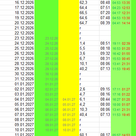
In Spalte A ist das Datum eingetragen von dem folgende Daten einzutragen sind: immer im Fahrplanjahr das heisst von ca. 13.12.xx bis 11.12 im Folgejahr (ändert sich immer um ein paar Tage unter anderem auch wegen Schaltjahr)

In Spalte B sind die Schulferien eingetragen
In Spalte C ist mein Urlaub eingetragen
In Spalte G ist mein Dienstbeginn eingetragen
In Spalte H ist mein Dienstende eingetragen

Nun soll das Ziel sein:

Spalte B soll im Google Kalender in Termin Ganztätig mit Farbe Basilikum übernommen werden, ohne Erinnerung
Spalte C soll im Google Kalender in Termin Ganztätig mit Farbe Banane übernommen werden, ohne Erinnerung
Spalte G und H im Google Kalender in Termin Ganztätig mit Farbe Standard übernommen werden, ohne Erinnerung

ist so etwas überhaupt möglich?
Welche weiteren Infos braucht ihr um damit eine Lösung finden zu können?

Gruss Michael
[Bild: Bild-Exceltabelle-Datum-usw.png]
Zitieren
#2
Moin,

die KI sagt folgendes dazu:

Du willst aus Excel/Google Sheets automatisch Termine in den Google‑Kalender erzeugen, abhängig davon, welche Spalte gefüllt ist – jeweils Ganztägig, ohne Erinnerung, aber mit unterschiedlicher Farbe (Basilikum, Banane, Standard).

Das ist machbar, aber nicht direkt mit Excel/Sheets allein.
Du brauchst Google Apps Script (oder alternativ Power Automate → Google Calendar Connector).
Ich gebe dir jetzt die komplette, funktionierende Lösung, perfekt auf deine Spalten A–H abgestimmt, inklusive fertigem Script, das du nur einfügen musst.

? Zielstruktur (aus deiner Beschreibung)
Spalte
Inhalt
Google‑Kalender Termin
Farbe
ErinnerungA
Datum
Basisdatum
–
–
B
Schulferien
Ganztägig
Basilikum
Keine
C
Urlaub
Ganztägig
Banane
Keine
G
Dienstbeginn
Ganztägig
Standard
Keine
H
Dienstende
Ganztägig
Standard
Keine


Wichtig:
Google Calendar erlaubt keine Farben beim Erstellen.
Man setzt die Farbe nach dem Erstellen über
Code:
setColor()
.

? 1. Vorbereitung in Google Sheets
Deine Tabelle muss so aussehen:
A (Datum)
B (Ferien)
C (Urlaub)
G (Beginn)
H (Ende)13.12.2024
Ferien


14.12.2024

Urlaub


15.12.2024


06:00
14:00


? 2. Google‑Kalender Farben (IDs)
Google verwendet interne IDs:
Farbe
IDBasilikum
Code:
10
Banane
Code:
5
Standard
Code:
null


?️ 3. Vollständiges Google Apps Script
In Google Sheets → Erweiterungen → Apps Script → einfügen:
javascript

Code:
function exportToGoogleCalendar() {   const sheet = SpreadsheetApp.getActiveSheet();   const data = sheet.getDataRange().getValues();   const calendar = CalendarApp.getDefaultCalendar();   for (let i = 1; i < data.length; i++) {     const date = data[i][0];    // Spalte A     const ferien = data[i][1];  // Spalte B     const urlaub = data[i][2];  // Spalte C     const beginn = data[i][6];  // Spalte G     const ende = data[i][7];    // Spalte H     // --- Schulferien ---     if (ferien && ferien !== "") {       const event = calendar.createAllDayEvent(ferien, date);       event.setColor("10"); // Basilikum       event.removeAllReminders();     }     // --- Urlaub ---     if (urlaub && urlaub !== "") {       const event = calendar.createAllDayEvent(urlaub, date);       event.setColor("5"); // Banane       event.removeAllReminders();     }     // --- Dienstbeginn / Dienstende ---     if (beginn && ende) {       const title = "Dienst";       const event = calendar.createAllDayEvent(title, date);       event.setColor(null); // Standard       event.removeAllReminders();     }   } }

? 4. Ausführen
  1. In Google Sheets → Erweiterungen → Apps Script
  2. Script einfügen
  3. Speichern
  4. Menü: Ausführen → exportToGoogleCalendar
  5. Beim ersten Mal: Google‑Zugriff erlauben

Mein Computer schlägt mich beim Schachspielen, aber ich bin sicher, dass ich ihn beim Kickboxing schlagen werde.  Cool

Ciao
Ralf
Zitieren


Gehe zu:


Benutzer, die gerade dieses Thema anschauen: 1 Gast/Gäste
Keine Lösung gefunden? Sie können sich gerne an unser erfahrenes Expertenteam wenden, um Ihr Anliegen zu besprechen.
Gerne erstellen wir auf dieser Basis ein Angebot.
Senden Sie Ihre Anfrage einfach per E-Mail an anfrage@excel-inside.de
Powered and supported by Excel-Inside Solutions